
PDF Genereren
Disable deze pagina
Eens je thesis zijn einde nadert, mag je deze pagina uit het navigatiemenu halen. Dit kan je doen in docs/.vuepress/config.js
Om een PDF van de thesis te genereren zal er moeten worden gewerkt in een aantal stappen.
In eerste instantie dienen het abstract en de hoofdstukken te worden "geprint" als PDF. Daarnaast zal ook het voorblad (zie Toledo) dienen te worden geconverteerd naar PDF vanuit Word.
Vervolgens kunnen de verschillende PDF's worden samengevoegd met de Adobe Acrobat DC tool.
Abstract en Hoofdstukken
Om het abstract en de afzonderlijke hoofdstukken om te zetten naar PDF kan er best worden gewerkt met Chrome.
Surf naar je netlify website start met het abstract.
Selecteer vanaf het VIVES logo tot en met de tekst onderaan "Bachelorproef aangeboden tot ...". Doe dit manueel. Niet met CTRL-A want dan selecteer je ook de navigatie enzo.
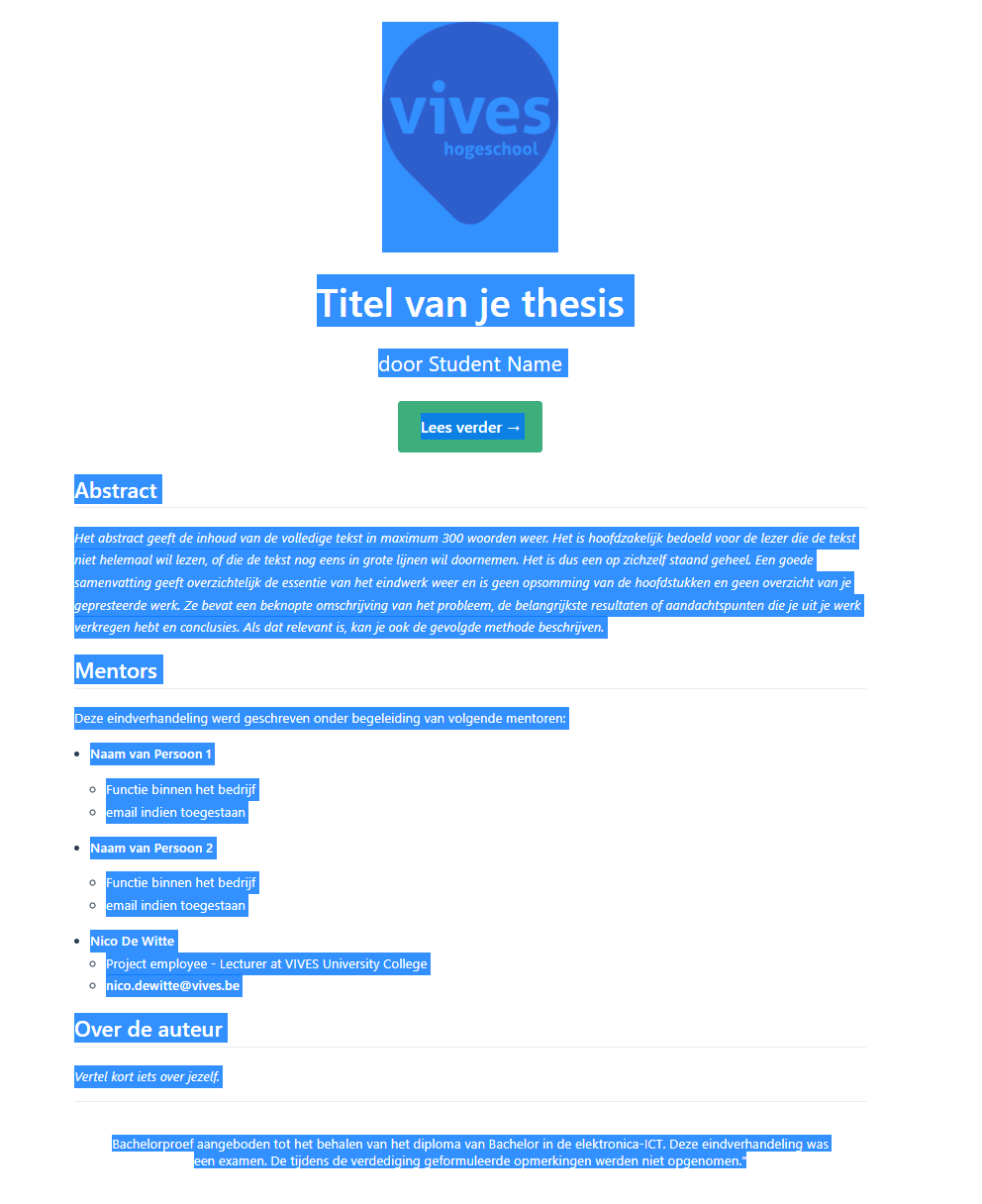
Druk vervolgens de toetsencombinatie CTRL-P in om het afdrukvenster van Chrome op te roepen. Nu dien je zorgvuldig volgende aanpassingen te doen:
Destination:Save as PDFPaper Size:A4Paper Size:A4Options:Selection Only
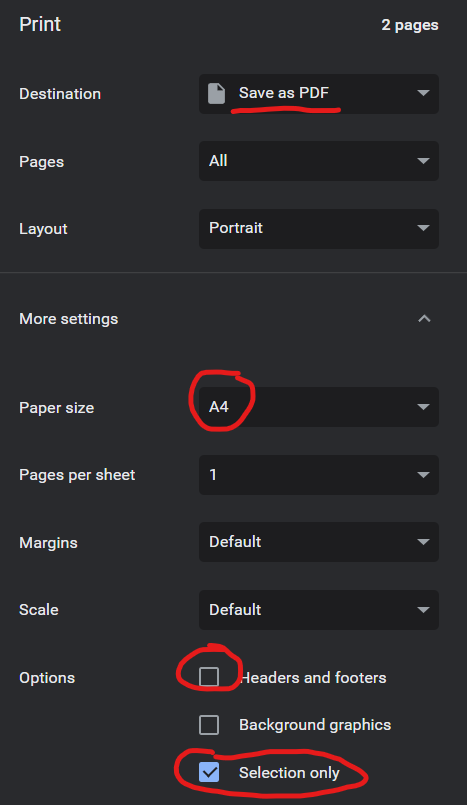
Druk vervolgens op Save en sla de output op als abstract.pdf in de directory pdf van je repository.
Vervolgens doe je net hetzelfde voor de verschillende hoofdstukken. Nog even als voorbeeld voor de introductie:
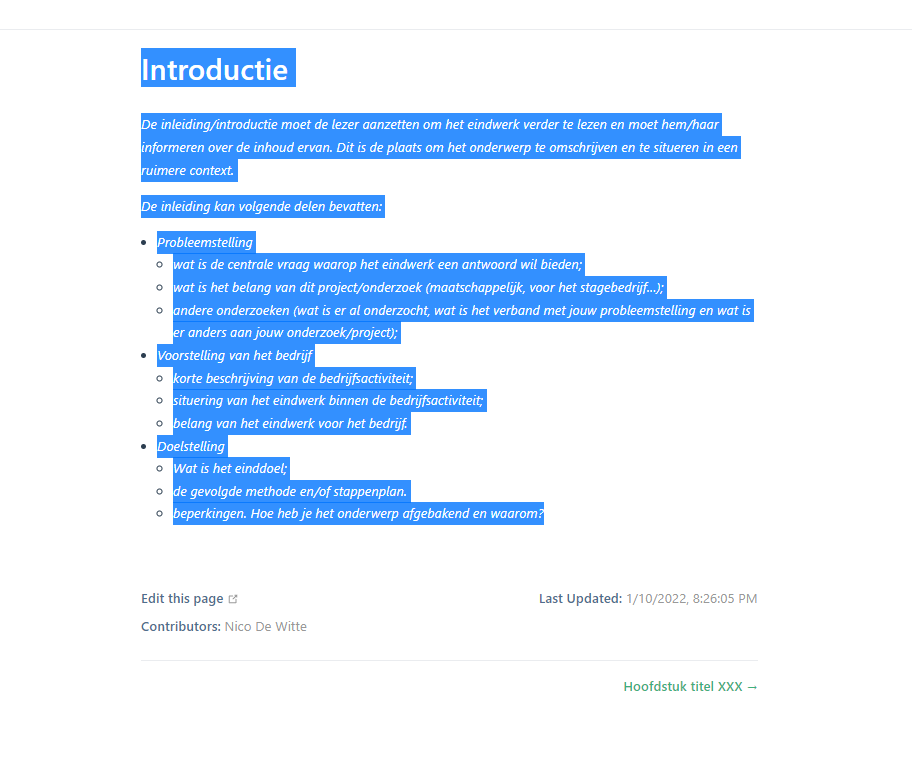
Zorg ervoor dat je vanaf de hoofdtitel tot de laatste paragraaf hebt geselecteerd. Zie dat je de footer niet mee hebt (edit this page, contributors, ...)
Genereer nu opnieuw de PDF via CTRL-P en sla het bestand op als 00-introductie.pdf.
De volgende hoofdstukken ga je ook telkens mooi nummeren.
Inhoud en images
Merk op dat je als student zelf verantwoordelijk bent om de output na te kijken. Je dient hierbij extra aandacht te besteden aan eventueel ontbrekende afbeeldingen.
Voorblad
Het voorblad voor de thesis is terug te vinden op Toledo als een Microsoft Word document. Je dient hier jouw gegevens in te vullen.
Zodra je dit hebt gedaan kan je een PDF genereren van de Word file.
Plaats het resultaat in de directory pdf met de naam voorblad.pdf.
Genereren Eindresultaat
Eens alle afzonderlijke delen werden gegenereerd kan een volledige PDF worden gecreëerd met een tool zoals Adobe Acrobat DC. Als student heb je deze tool echter niet ter beschikking. De docent zal dus de PDF dienen te genereren.
Zodra je Adobe Acrobat DC opent kan je kiezen om de Combine tool te starten.
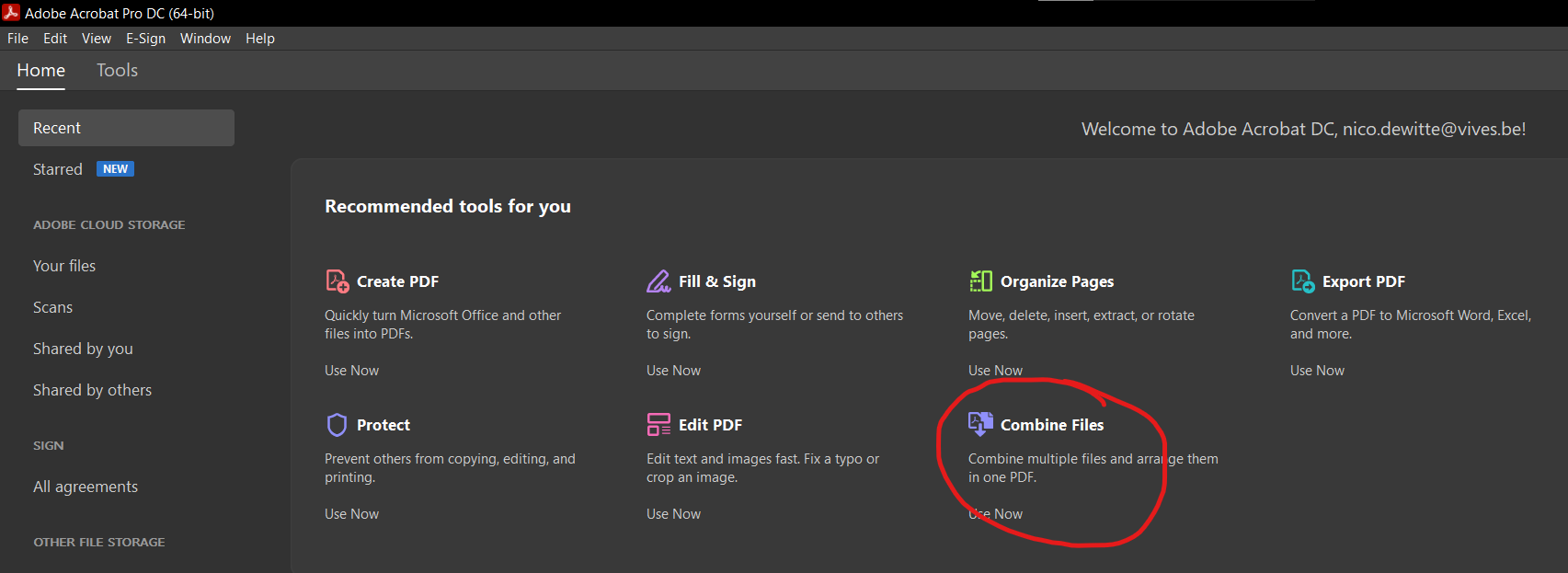
Hier dien je vervolgens gewoon de verschillende PDF's in de juiste volgorde te plaatsen na het inladen.
Kies bij Options voor een Large file size. Zo behoud je de maximale kwaliteit van de afbeeldingen.
Druk vervolgens op Combine. Je krijg nu het resultaat te zien van de samenvoeging.
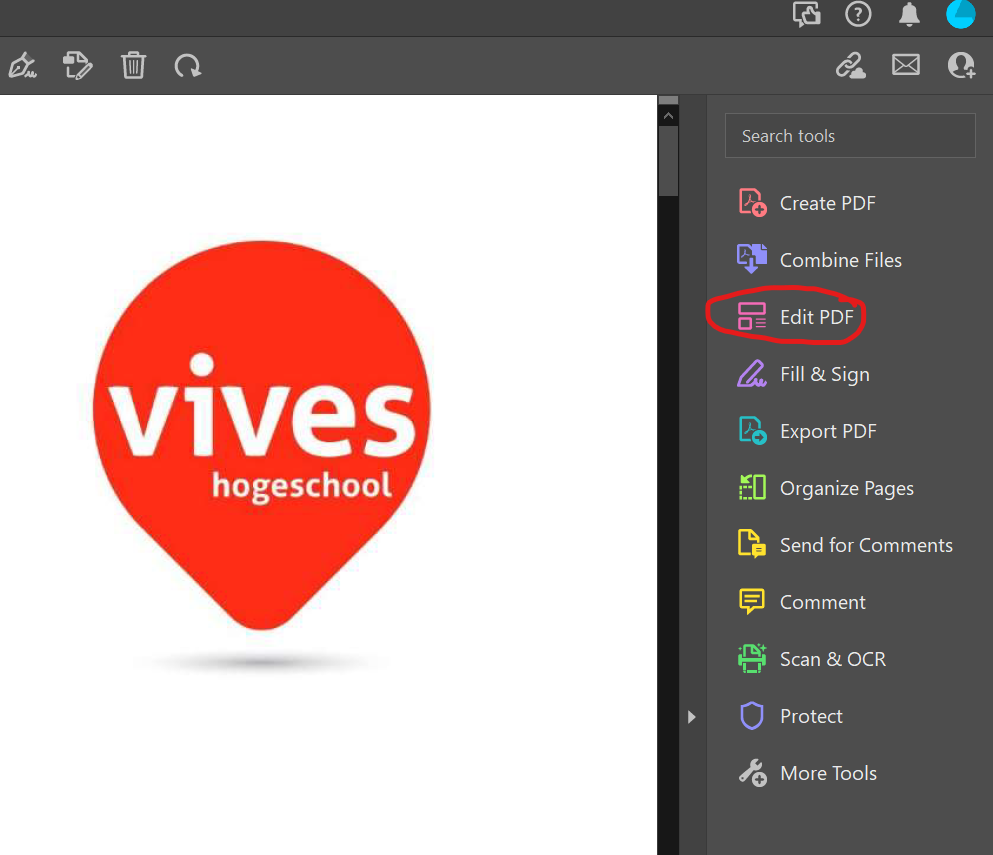
Vervolgens kies je rechts voor de tool Edit PDF.
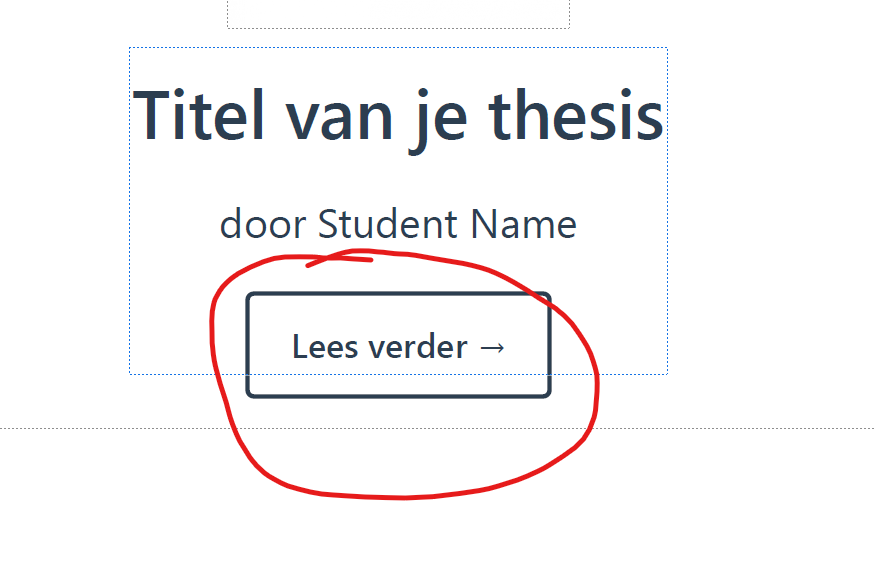
Je kan nu de Lees verder knop en tekst van Vuepress verwijderen:
Als laatste dienen er nu nog pagina te worden toegevoegd.
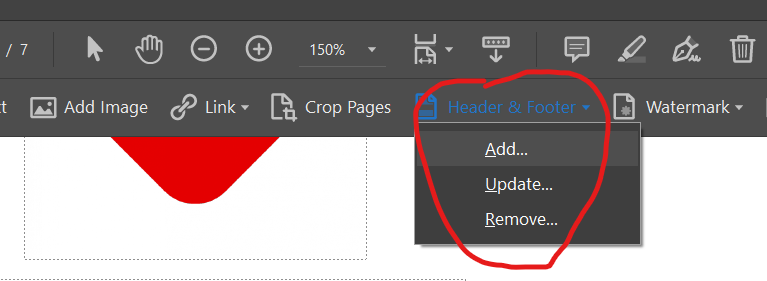
Klik bovenaan op Header & Footer en kies voor de optie Add.
Kies eerst voor Page number and Date Format.
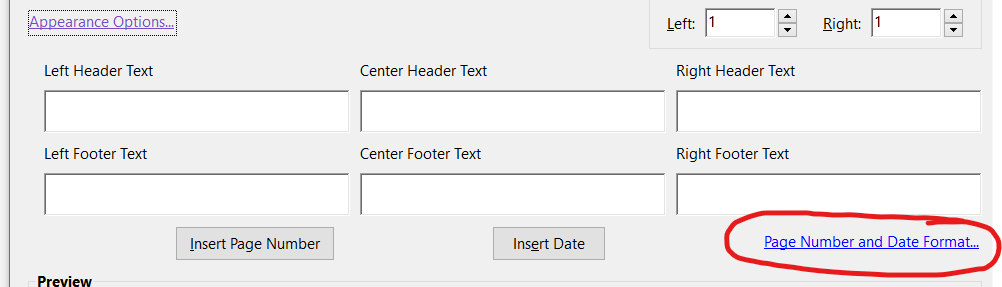
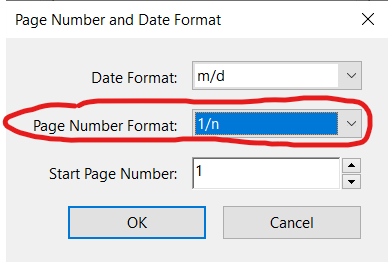
Kies nu voor Page Number Format het formaat 1/n.
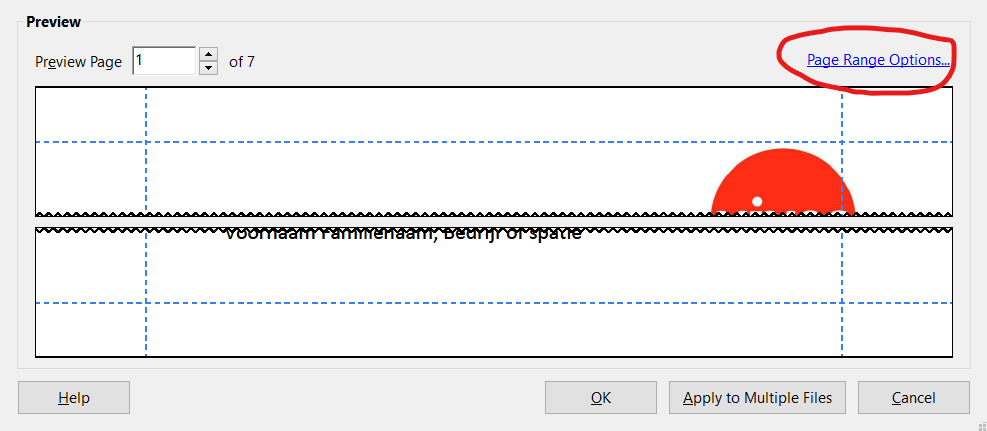
Vervolgens dienen we aan te geven dat er pas na het voorblad mag worden genummerd. Dit kan je instellen via Page Range Options:
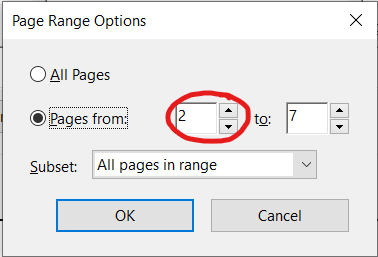
Kies hierbij om de sectie te starten vanaf page 2:
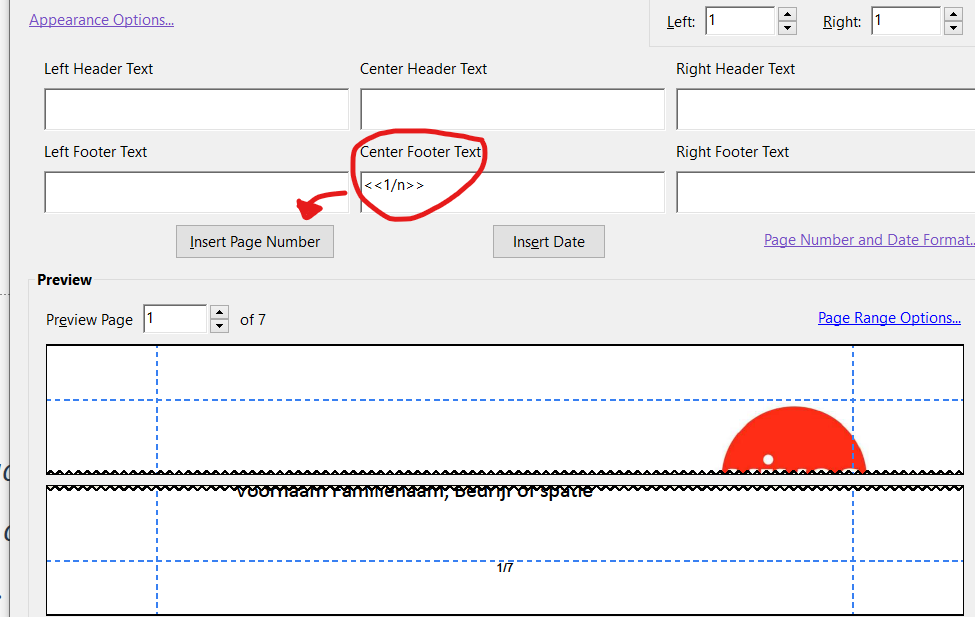
Click nu vervolgens in de Center Footer Text en klik dan op de knop Insert Page Number.
Als je wil kan je deze pagina-nummering opslaan als een Setting, dan kan je dit later makkelijker opnieuw toepassen:
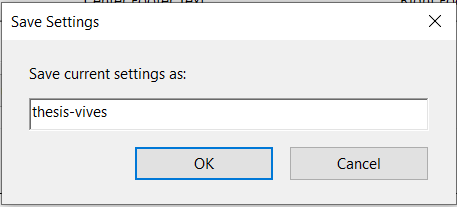
Klik op Ok en sla het resultaat op als thesis-<bedrijf>-<student>-<jaartal>.pdf in de directory pdf.
Commit en push de finale pdf.
Eindresultaat Student
Het is de verantwoordelijkheid van de student om het eindresultaat grondig na te kijken. Indien er zich problemen of fouten voordoen, verwittig dan je VIVES mentor ruimschoots op tijd zodat een nieuwe PDF kan worden gegenereerd.